
Чтобы применить скидочный код Zenden, найдите раздел, связанный с оформлением заказа, и перейдите к блоку, где отображается итоговая стоимость. Поле для ввода располагается в корзине рядом с расчетом суммы: рядом с перечнем выбранных товаров или в панели с итогом заказа. Там же может быть кнопка «Применить», «Активировать» или «Добавить код».
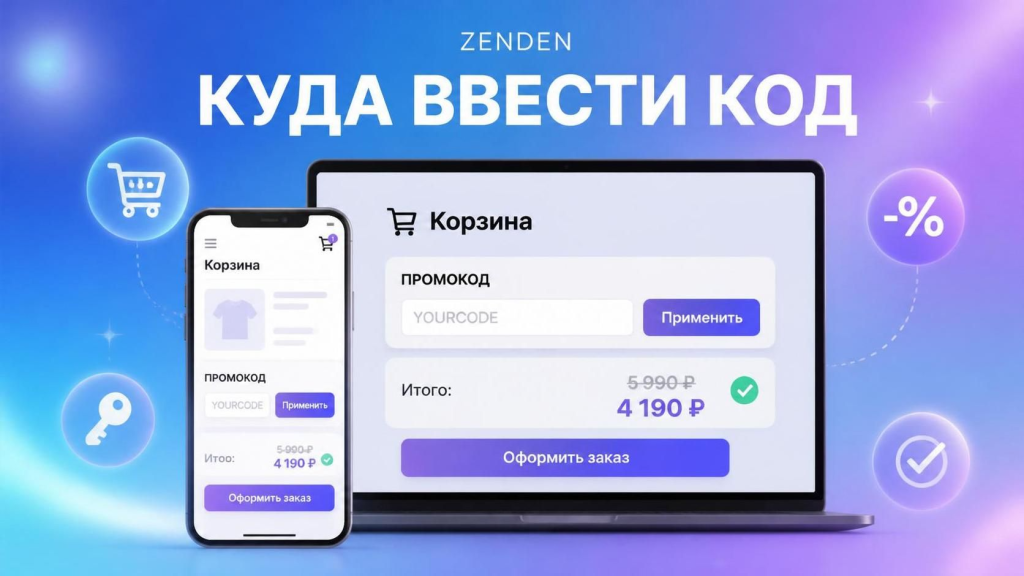
Вводить комбинацию нужно до подтверждения оплаты: после отправки заказа система может уже не пересчитать цену.
Ввод кода на странице оформления заказа
Если поле ввода присутствует не в корзине, оно переносится на страницу оформления. На этом шаге обычно заполняются контактные данные, адрес доставки и выбранный способ доставки. Скидочный код размещают ниже полей для информации о заказе или рядом с расчетом итоговой суммы. Часто оно находится в отдельном блоке «Скидки и промокоды» или «Промокод/Код». После ввода обязательно нажмите кнопку подтверждения применения, чтобы система выполнила проверку условий.
Что делать, если код не принимается
Система может отклонить скидочный код Zenden из-за несоответствия формату. Внимательно перенесите символы: проверьте регистр букв, наличие лишних пробелов в начале или конце, правильность цифр и букв, а также отсутствие случайных символов при копировании. Если в коде есть дефисы или пробелы между фрагментами, их нужно сохранить в точности. После исправления повторите попытку применения и проверьте, появилась ли скидка в итоговой стоимости.
Как увидеть, что скидка сработала
После корректного применения скидочного кода сумма заказа должна измениться в блоке итогов. Скидка может отображаться отдельной строкой или пересчетом общей суммы. Проверьте итоговую сумму до перехода к оплате и убедитесь, что учтены все товары, которые вы планируете купить. Если скидка не отобразилась, проверьте состав корзины и соответствие кода правилам: некоторые коды действуют только на конкретные категории или при выполнении условий по минимальной сумме заказа.
Порядок действий на последнем шаге перед оплатой
Перед подтверждением оплаты откройте страницу с итогом заказа и убедитесь, что скидка активна. При необходимости вернитесь назад и повторно примените код: иногда после изменения адреса доставки или способа оплаты расчет может обновляться, и скидка требует повторного подтверждения. Не нажимайте оплату, пока не увидите пересчитанную стоимость. После успешного применения переходите к оплате только тогда, когда итог совпадает с ожиданиями.
Применение скидочного кода в мобильном приложении Zenden
В приложении порядок похож на сайт: код нужно ввести на этапе корзины или при оформлении, в разделе с расчетом заказа. Найдите блок «Скидки», «Промокоды» или «Купоны» и введите код в отведенное поле. После применения проверьте, изменилась ли итоговая цена. Если приложение не показывает поле ввода на нужном экране, перейдите в раздел оформления заказа и листайте вниз до блока с итоговой стоимостью — поле находится рядом с ним.
Когда поле ввода может отсутствовать
Иногда поле для кода не отображается из-за особенностей выбранного сценария: доставка в определенный регион, набор товаров без участия в акции или наличие ограничений по применению. Также поле может скрываться, если заказ уже оформлен и вы просматриваете подтверждение вместо страницы редактирования. В таких ситуациях откройте актуальную корзину, вернитесь к редактированию заказа и только после этого ищите блок для ввода кода. Если поле есть, но скидка не применяется, проверьте соответствие товаров условиям акции и корректность введенного значения.
Где вводить код, чтобы скидка применялась
Введите скидочный код Zenden в поле, которое находится либо в корзине рядом с расчетом заказа, либо на странице оформления в блоке «Скидки/Промокоды». Подтвердите применение кнопкой, затем проверьте итоговую сумму до перехода к оплате. Такой порядок помогает избежать ситуаций, когда код введен, но скидка не отразилась в стоимости заказа.