
Первый заказ в приложении ВинЛаб можно оформить без посещения магазина и долгого изучения каталога. Для начала установите приложение на смартфон через официальный магазин программ, затем откройте его и разрешите необходимые уведомления. Они помогут получать сообщения о статусе заказа, изменениях условий выдачи и доступности выбранных товаров. Интерфейс построен так, чтобы пользователь мог быстро перейти к поиску продукции, ознакомиться с описанием и добавить подходящие позиции в корзину.
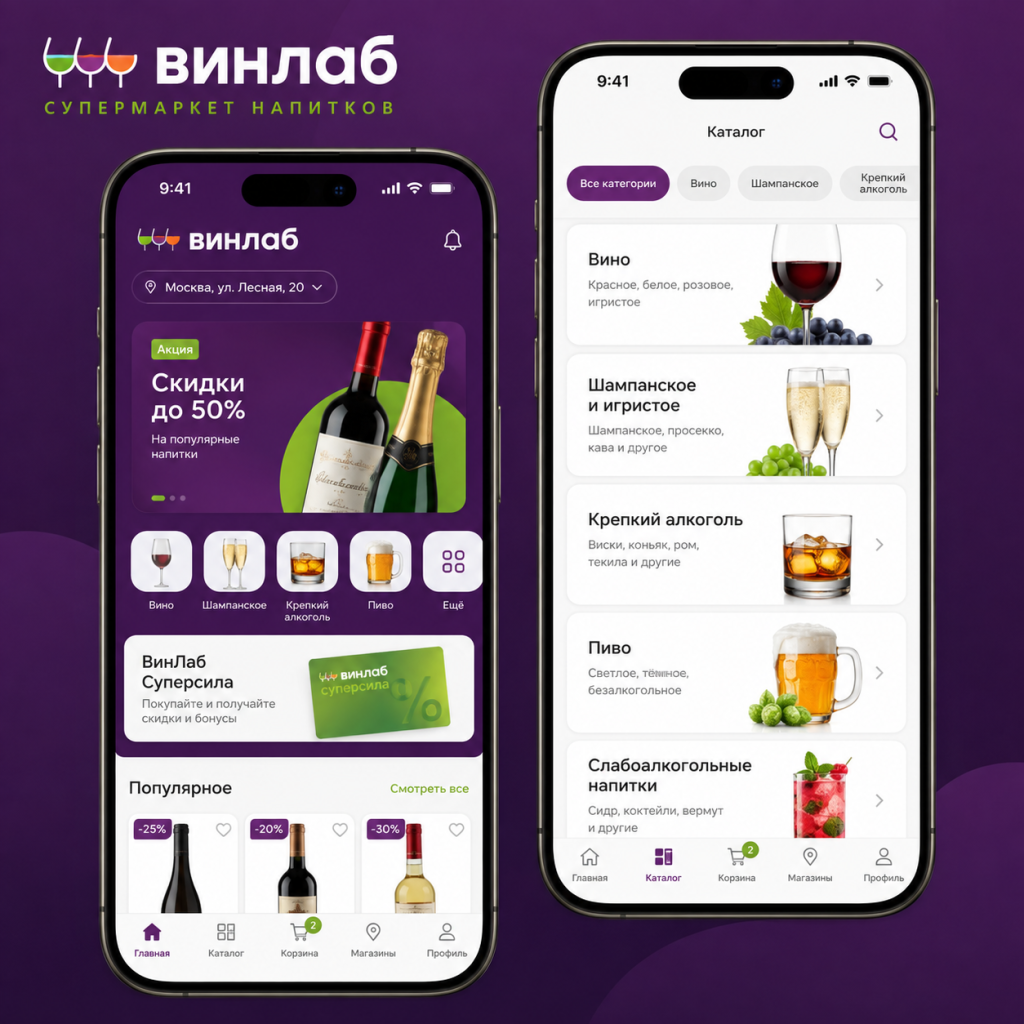
Перед оформлением заказа потребуется указать город или выбрать магазин, в котором доступна выдача. Это важно, поскольку ассортимент, цены, акции и наличие могут различаться в зависимости от торговой точки. После выбора магазина изучите каталог, воспользуйтесь поисковой строкой или тематическими разделами. Добавляйте товары в корзину, проверяйте количество и переходите к оформлению. На финальном этапе нужно выбрать способ получения, указать контактные данные и подтвердить заказ. Весь процесс занимает минимум времени, если заранее знать адрес удобного магазина и иметь под рукой телефон для получения уведомлений.
Как скачать и установить приложение ВинЛаб на смартфон
Чтобы оформить первый заказ в приложении ВинЛаб, начните с установки официальной программы. Откройте магазин приложений на смартфоне и введите в поисковой строке название «ВинЛаб». Перед загрузкой проверьте наименование разработчика и внешний вид значка, чтобы выбрать нужное приложение. Не устанавливайте программы из сомнительных источников: это поможет защитить личные данные и избежать ошибок при оформлении покупки.
После загрузки запустите приложение и дождитесь завершения первоначальной настройки. Программа может запросить доступ к уведомлениям, геолокации или другим функциям устройства. Разрешение уведомлений позволит получать информацию о подтверждении заказа, его готовности и возможных изменениях. Доступ к геолокации удобен для поиска ближайших магазинов, однако город или адрес торговой точки можно указать вручную.
Если приложение предлагает войти в аккаунт или зарегистрироваться, следуйте подсказкам на экране. Для создания профиля потребуется номер телефона, на который поступит код подтверждения. Вводите его только в официальном окне приложения. После входа проверьте выбранный регион, адрес магазина и контактный номер. Такая проверка помогает избежать ситуации, когда заказ оформлен не в той торговой точке или уведомления отправлены на неверный телефон.
Регистрация в приложении ВинЛаб: пошаговая инструкция для нового пользователя
Регистрация нужна для идентификации покупателя, сохранения данных заказа и отправки уведомлений.
- Откройте приложение ВинЛаб и нажмите кнопку входа или создания профиля.
- Введите действующий номер телефона без ошибок. На указанный номер будет отправлено сообщение с кодом подтверждения.
- Перенесите код в специальное поле и дождитесь загрузки личного кабинета.
При создании профиля приложение может предложить указать имя, дату рождения и другие сведения. Заполняйте только те поля, которые необходимы для работы сервиса. Дата рождения может потребоваться для проверки возраста, поскольку продажа алкогольной продукции разрешена только совершеннолетним покупателям. Не вводите данные другого человека и не передавайте код подтверждения третьим лицам.
После регистрации откройте настройки аккаунта и убедитесь, что номер телефона указан верно. При необходимости настройте получение уведомлений, выберите предпочтительный город и сохраните адрес магазина. Если у вас уже есть карта лояльности, проверьте возможность привязать ее к профилю. Это позволит учитывать доступные бонусы, персональные предложения и историю покупок в рамках правил программы.
Если код не приходит, проверьте качество мобильной связи, правильность номера и папку с заблокированными сообщениями. Повторную отправку кода выполняйте через кнопку в приложении, а не через сторонние сайты. При технических затруднениях воспользуйтесь разделом поддержки, который доступен в меню программы.
Как выбрать магазин ВинЛаб для получения первого заказа
После входа в приложение выберите магазин, где будет удобно забрать покупку. Перейдите в раздел с адресами торговых точек или воспользуйтесь поиском по карте. Укажите город, улицу или ближайшую станцию метро. Приложение покажет доступные магазины, их адреса и сведения о наличии выбранной продукции.
При выборе торговой точки обратите внимание на расстояние от дома, работы или маршрута поездки. Проверьте часы работы магазина и возможность получения заказов в нужный период. Для первого заказа лучше выбрать адрес, который легко найти и где вам удобно предъявить документы при получении. Продажа алкогольной продукции осуществляется только совершеннолетним гражданам, поэтому паспорт или другой документ, удостоверяющий личность, может потребоваться в магазине.
Выбранный магазин влияет на доступный каталог и итоговую стоимость. Один и тот же товар может быть представлен в нескольких торговых точках, но количество упаковок и условия акции могут отличаться. После добавления товаров в корзину еще раз проверьте адрес выдачи. Если приложение позволяет изменить магазин перед подтверждением заказа, воспользуйтесь этой функцией до завершения оформления.
При выборе магазина учитывайте не только расстояние, но и возможность забрать заказ в удобное время. Если вы планируете поездку в торговый центр, укажите магазин, расположенный по маршруту. Если покупка нужна к определенной дате, проверьте наличие и срок хранения заказа. Точные условия отображаются в карточке выбранной торговой точки или на этапе оформления.
Как найти нужный товар в каталоге приложения ВинЛаб
Найти товар в приложении ВинЛаб можно через поисковую строку, каталог или тематические разделы. Введите название продукта, производителя, категорию или ключевую характеристику. По мере набора приложение может предложить подходящие варианты. Если точный запрос не дал результата, попробуйте сократить название или использовать более общее слово.
В каталоге продукция распределена по категориям. В зависимости от ассортимента магазина можно искать напитки, безалкогольные товары, закуски, подарочные наборы и сопутствующую продукцию. Для удобства используйте фильтры по цене, бренду, объему, стране производства и другим параметрам. Сортировка помогает вывести товары по стоимости, популярности или наличию.
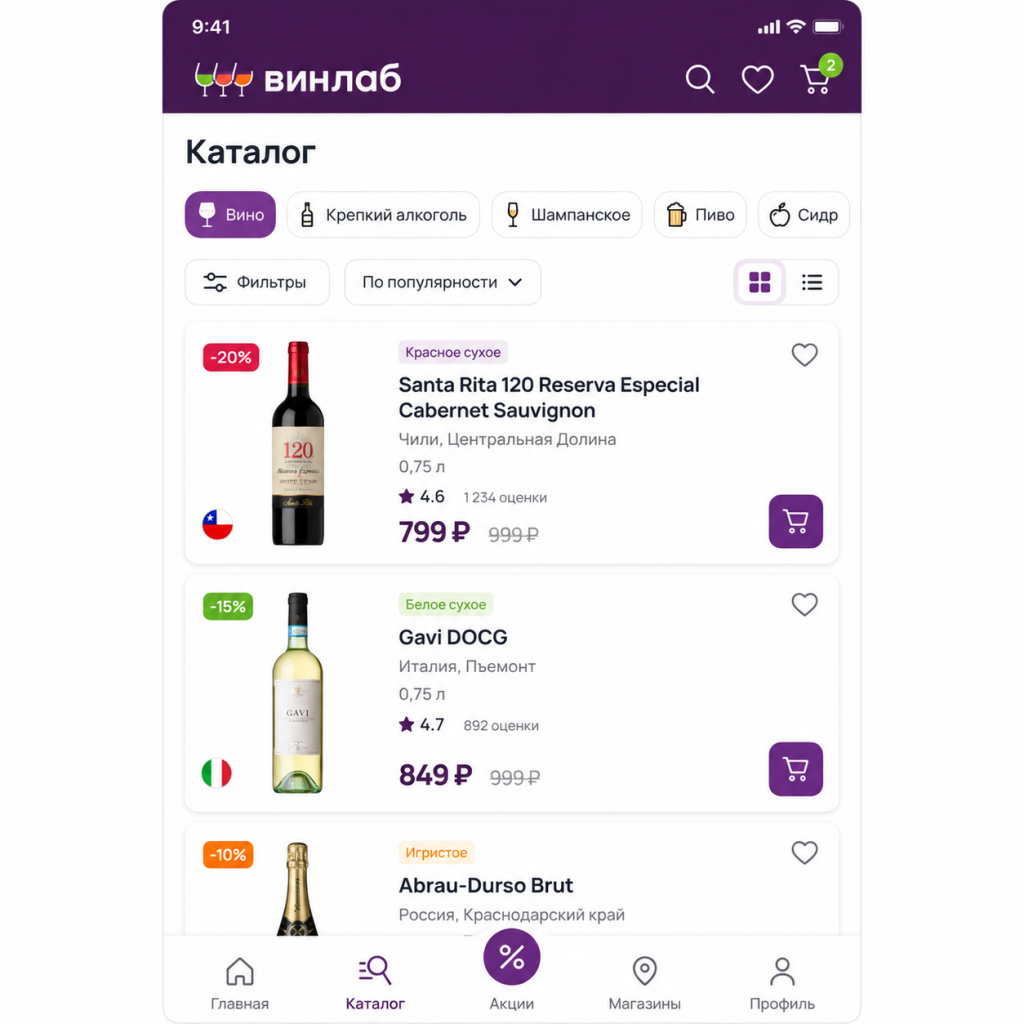
Перед добавлением в корзину откройте карточку товара. В ней могут быть указаны название, объем, крепость, состав, страна производства, цена и доступное количество. Внимательно сравнивайте похожие позиции: бутылки одного бренда могут отличаться объемом, линейкой и стоимостью. Если продукт участвует в акции, условия предложения должны быть доступны в описании или на отдельном баннере.
Наличие товара может зависеть от выбранного магазина. Если нужной позиции нет, измените торговую точку через настройки заказа и проверьте каталог еще раз. Не добавляйте продукт в корзину только по изображению: изучите название и характеристики. Такой подход снижает риск ошибки и помогает быстро собрать заказ с нужными параметрами.
Как добавить товары в корзину и проверить состав заказа
Когда нужный товар найден, откройте его карточку и нажмите кнопку добавления в корзину. При необходимости увеличьте количество упаковок с помощью кнопок «плюс» и «минус». Приложение должно показывать обновленную стоимость, поэтому контролируйте итоговую сумму после каждого изменения. Если вы планируете приобрести несколько разных позиций, возвращайтесь в каталог через соответствующую кнопку и продолжайте подбор.
После завершения выбора перейдите в корзину. Здесь проверьте название каждой позиции, объем, количество, цену за единицу и общую стоимость. Особое внимание уделите товарам с похожими названиями или одинаковым оформлением упаковки. Убедитесь, что выбран именно тот магазин, в котором вы хотите получить заказ.
В корзине также могут отображаться скидки, промокоды, бонусы и специальные предложения. Перед применением акции изучите ее условия: может требоваться определенное количество товаров, минимальная сумма покупки или участие в программе лояльности. Если скидка не применяется, проверьте срок действия предложения и соответствие товара правилам акции.
До перехода к оплате или подтверждению заказа удалите ненужные позиции и исправьте количество. Финальная проверка занимает несколько секунд, но помогает избежать лишних расходов. Если приложение показывает ограничение по количеству или предупреждение о недоступности товара, следуйте подсказкам на экране и выберите доступный вариант.
Как выбрать способ получения заказа в приложении ВинЛаб
После проверки корзины перейдите к выбору способа получения. В приложении может быть доступна выдача в выбранном магазине, а в отдельных городах — доставка при соблюдении установленных требований. Набор вариантов зависит от адреса, времени оформления, ассортимента и действующих правил сервиса.
Для получения в магазине проверьте адрес торговой точки и ориентировочное время готовности заказа. Если приложение предлагает выбрать дату или временной интервал, укажите подходящий вариант. Не подтверждайте заказ, пока не убедитесь, что сможете забрать покупку в установленный период. Условия хранения и срок выдачи отображаются на этапе оформления или в уведомлении после подтверждения.
При выборе доставки укажите точный адрес, квартиру, подъезд и комментарий для курьера, если такие поля доступны. Контактный номер должен совпадать с телефоном, указанным в аккаунте. Перед отправкой заказа проверьте, доступна ли доставка для выбранных товаров и соответствует ли получатель требованиям законодательства. При передаче алкогольной продукции потребуется подтверждение возраста и предъявление документа.
Вне зависимости от способа получения внимательно изучите итоговые условия. Проверьте стоимость товаров, размер скидки, возможную плату за доставку, адрес и срок получения. Если какая-либо информация отображается неверно, вернитесь на предыдущий этап и внесите изменения. После подтверждения корректировать заказ может быть сложнее.
Как подтвердить первый заказ в приложении ВинЛаб
Когда товары, магазин и способ получения выбраны, приложение покажет итоговую страницу заказа. На ней будут указаны состав корзины, общая сумма, адрес выдачи или доставки, контактные данные и дополнительные условия. Внимательно перечитайте сведения перед нажатием кнопки подтверждения.
Если требуется согласиться с правилами сервиса или обработки заказа, ознакомьтесь с текстом и установите отметку в соответствующем поле. Не подтверждайте оформление, если номер телефона или адрес указаны неверно. При получении в магазине именно эти данные могут использоваться для поиска заказа и отправки уведомлений.
После нажатия кнопки подтверждения дождитесь сообщения о принятии заказа. Не закрывайте приложение сразу, если на экране отображается процесс загрузки. При успешном оформлении появится номер заказа, а информация сохранится в личном кабинете. Сохраните номер или сделайте скриншот, чтобы быстро предъявить его сотруднику магазина.
Если приложение сообщает об ошибке, не создавайте несколько одинаковых заказов подряд. Сначала проверьте раздел с историей заказов и банковское приложение, если была попытка оплаты. Так можно понять, прошла ли операция. При отсутствии заказа повторите действие после восстановления соединения либо обратитесь в поддержку через приложение.
Как оплатить заказ и получить подтверждение
Доступные способы оплаты зависят от формата получения, региона и настроек сервиса. Перед оформлением приложение покажет, можно ли оплатить покупку онлайн или расчет производится при получении. Выбирайте только тот способ, который отображается внутри официального интерфейса программы.
При онлайн-оплате проверьте сумму перед переходом на защищенную платежную страницу. Введите реквизиты карты только в предназначенные для этого поля и подтвердите операцию кодом от банка. Не передавайте код из сообщения другим людям. После завершения платежа вернитесь в приложение и убедитесь, что статус заказа изменился.
Если доступна оплата при получении, подготовьте банковскую карту или другой разрешенный способ расчета. Итоговая сумма может быть указана в карточке заказа. Перед оплатой в магазине проверьте состав покупки и соответствие товаров заказу. При получении алкогольной продукции сотрудник может запросить документ, подтверждающий совершеннолетие.
Подтверждение заказа может прийти в виде push-сообщения, SMS или письма, если электронная почта добавлена в профиль. Информация также должна сохраниться в личном кабинете. Если уведомление не появилось, откройте историю заказов вручную. При расхождении статусов ориентируйтесь на данные внутри приложения и обратитесь в службу поддержки.
Как отследить статус заказа после оформления
После подтверждения заказа откройте раздел с историей покупок или личный кабинет. Там отображается текущий статус: заказ принят, собирается, готов к выдаче, передан курьеру или завершен. Названия этапов могут различаться, но смысл каждого статуса раскрывается в интерфейсе приложения.
Если выбрана выдача в магазине, дождитесь уведомления о готовности. Не отправляйтесь за покупкой сразу после оформления, поскольку сотрудникам требуется время для сборки. При получении назовите номер заказа или покажите экран приложения. Для приобретения алкогольной продукции возьмите паспорт или иной допустимый документ.
При доставке отслеживайте изменения статуса и сообщения курьера. Проверьте, что телефон доступен для связи, а адрес указан без ошибок. Получатель должен соответствовать требованиям сервиса и законодательства. Если курьер не может передать заказ из-за отсутствия документа или невозможности подтвердить возраст, выдача не состоится.
При длительном отсутствии обновлений проверьте подключение к интернету и перезапустите приложение. Не создавайте новый заказ, пока не выяснили статус предыдущего. Обратитесь в поддержку, указав номер заказа, выбранный магазин и описание проблемы. Чем точнее сведения, тем быстрее сотрудник сможет найти нужную операцию.
Что делать, если не получается оформить первый заказ в ВинЛаб
Сложности при оформлении заказа могут возникнуть из-за слабого интернет-соединения, перегрузки приложения, недоступности товара или неверно введенных данных. Сначала закройте программу и откройте ее повторно. Затем проверьте, выбран ли город, установлен ли магазин и отображаются ли товары в каталоге.
Если не удается войти в аккаунт, запросите новый код подтверждения и убедитесь, что номер телефона введен правильно. Не используйте код из старого сообщения, поскольку он может быть недействительным. При проблемах с оплатой проверьте баланс карты, лимиты банка и подключение к интернету. Если деньги списались, а заказ не появился, не повторяйте платеж сразу — сначала изучите историю операций и обратитесь в поддержку.
Когда товар исчезает из корзины, это может означать изменение его наличия в выбранном магазине. Вернитесь в каталог и проверьте карточку продукта. Можно выбрать другую торговую точку или заменить позицию аналогичным товаром. Перед подтверждением заново просмотрите итоговую сумму.
Если приложение не показывает статус заказа, найдите письмо, SMS или push-уведомление с номером операции. При обращении в поддержку подготовьте номер заказа, телефон профиля, дату оформления и скриншот ошибки без отображения платежных реквизитов. После получения заказа осмотрите упаковку и сравните ее с данными в приложении. При несоответствии сразу сообщите сотруднику магазина или в службу поддержки.